


Von Zeit zu Zeit kann es zu Problemen kommen, wenn Sie versuchen, ein Shelly Gerät zur App hinzuzufügen und die Meldung "Das Gerät gehört bereits einem anderen Benutzer/Konto" erhalten .
Leider ist die einzige Möglichkeit, dieses Problem zu lösen, das Entfernen des Geräts von dem vorherigen Konto.
Wenn Du keinen Zugang zu diesem Konto hast oder nicht weißt, mit welchem Konto das Gerät verknüpft ist, musst Du das Shelly-Supportteam hier kontaktieren:
https://support.shelly.cloud/de/support/tickets/new.
Das Zurücksetzen des Geräts auf die Werkseinstellungen kann dieses Problem nicht lösen.
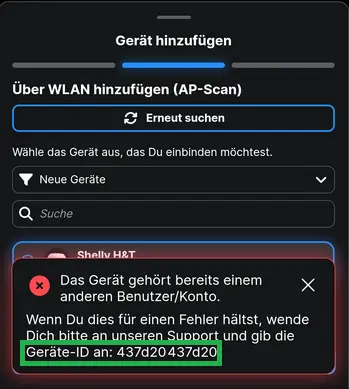
Bevor Du ein Ticket einreichst, stelle sicher, dass Du die Geräte-ID bereithältst. Du kannst diese Informationen auf eine der folgenden Arten finden:
1 Option 1 - Fehlertext während der Einrichtung
2 Option 2 - Während der Bluetooth-Einrichtung
Wenn Du das Gerät über Bluetooth hinzufügst, werden sein Name und der Gerätecode angezeigt, ähnlich wie im unten stehenden Beispiel.
3 Option 3 - Über die Webschnittstelle des Geräts
Stelle eine Verbindung zum Gerät über seine IP-Adresse her - entweder über seinen Zugangspunkt oder nachdem es Deinem Netzwerk beigetreten ist.
In diesem Beispiel ist das Gerät über 192.168.33.1 erreichbar.
Öffne die Schnittstelle, aktualisiere das Gerät, falls erforderlich, und scrolle nach unten, um die Geräte-ID zu finden (wie im Beispiel unten gezeigt).
Nachfolgend wird die Methode beschrieben, mit der Du die erforderlichen Details für ein Gen1-Gerät findest:
Gehe zum WebUI des Geräts, navigiere zu Einstellungen (Settings) und scrolle nach unten zu Geräteinformationen (Device Info).
4 Option 4 - über HTTP- bzw. RPC Requests
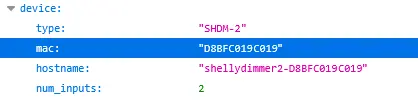
Bei dieser Methode wird ein Webbrowser verwendet, um die Geräte-ID bzw MAC-Adresse zu erhalten.
Bei Gen 1-Geräten greife über die IP-Adresse auf das Gerät zu. Du kannst entweder eine Verbindung über den Access Point (AP) des Geräts herstellen oder seine IP verwenden, wenn es bereits mit Deinem Netzwerk verbunden ist.
In diesem Beispiel stelle ich eine direkte Verbindung mit dem Gerät her.
Verwende die folgende URL, um die Geräteinformationen abzurufen:
Gen 1:
http://192.168.33.1/settings
Ausgabe:
Für Gen 2 und höher, verwende:
Gen 2 :
http://192.168.33.1/rpc/Shelly.GetDeviceInfo
Ausgabe: